环境准备
linux环境在虚拟机上搭建,我使用的是VMware Workstation 17 Pro,Ubuntu版本为20.04.6桌面版。
1. 安装g++1
sudo apt-get install g++
2. 安装vim1
sudo apt-get install vim
3. 安装中文输入法(这里采用google拼音)1
sudo apt install fcitx-googlepinyin
注意安装完后还得去设置里的"Region&Language"将刚安装的语言包添加进去,并且Linux中切换中英文输入法的快捷键为:win+space。
4. 安装vscode(考虑到vim编辑代码不方便),在官网选择Ubuntu系统对应的版本后下载安装包,接着使用命令行安装:
1 | sudo dpkg -i code_1.96.2-1734607745_amd64.deb |
接着在vscode界面里安装C/C++扩展,并选用g++作为编译器。
一些概念
编译(compile)
将便于人编写、阅读、维护的高级计算机语言所写作的源代码程序,翻译为计算机能解读、运行的低阶机器语言的程序也即可执行文件,这个过程就是编译,执行这个工作的就是编译器(compiler)。我们把需要编译这个过程的称为编译型语言,典型的就是C/C++、Rust等,另外一种不需要的称为解释型语言,典型的就是Python,由于Python每次运行时都要被解释器逐行解析和执行,所以相较于提前编译好的C/C++程序运行会慢一些。例如以下命令行就是编译一个名为HelloWorld的cpp文件:1
g++ HelloWorld.cpp
不过这样编译出来的可执行文件会被命名为默认值a.out,要想自定义使用-o参数:1
g++ -o HelloWorld HelloWorld.cpp
也可以这样使用,取决于个人的使用习惯,我倾向于后一种,因为将代码文件与编译后的可执行文件名隔开了看着顺眼一些:1
g++ HelloWorld.cpp -o HelloWorld
make和makefile
makefile是一个文本文件,包含了一组规则,定义了如何从源代码文件(通常是.c、.cpp、.h 文件等)构建最终的可执行文件或库。而make是一个构建工具,它会根据makefile中定义的规则来决定哪些部分的代码需要重新编译,以及如何执行这些编译和链接任务。通过使用make和makefile,可以有效地管理大型项目,避免重复编译和手动操作,极大提高开发效率。makefile的基本结构为:1
2target: dependencies
command
其中target是目标文件或规则的名称,dependencies是目标依赖的文件(如源代码文件、头文件),command是在目标更新时执行的命令。例如:1
2
3
4
5
6
7#编译目标,默认目标
HelloWorld: HelloWorld.cpp
g++ HelloWorld.cpp -o HelloWorld
#清理目标
clean:
rm -f HelloWorld
使用make命令时会默认选择第一个目标,如果要构建其它目标,需要显示指明就像:make clean,这样就会执行清理命令。
make会自动识别名为“makefile”的文件并执行,如果makefile文件是其它名称,需要使用-f参数指定(这里makefile的文件名为“mf”):1
make -f mf
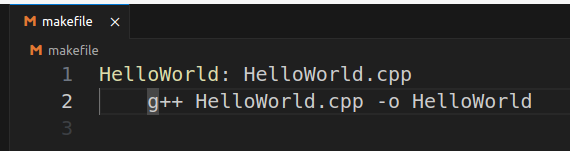
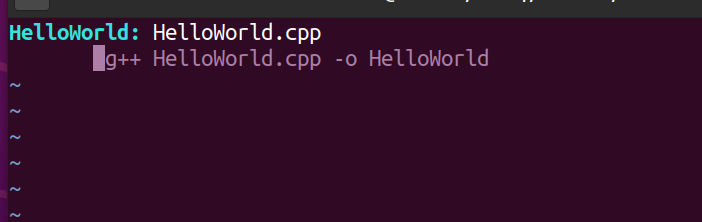
注意书写makefile时command要使用Tab键缩进而不能使用空格,在不同的编辑器里Tab键对应的空格数量是不同的。例如:
vscode
 vim
vim
cmake和CMakeLists
cmake是一个跨平台的自动化构建系统,它能够生成用于编译、构建、测试和安装软件的标准化构建文件(如makefile)。CMakeLists是cmake使用的构建配置文件,通过它来定义项目的构建规则、依赖关系和其他设置。相较于直接用make,cmake可以生成适用于不同平台和工具链的makefile文件,更为灵活,并且自动化程度更高,简化了构建过程,减少了手动干预的需求,这使得cmake成为目前广泛使用的编译工具。CMakeLists包含了一系列cmake指令,例如:1
2
3
4
5
6
7#声明要求的cmake最低版本
cmake_minimum_required(VERSION 2.8)
#声明项目名称
project(HelloWorld)
#添加可执行程序
#语法:add_executable(程序名 源代码文件)
add_executable(HelloWorld HelloWorld.cpp)
一个常见的使用cmake做法为:在项目工程根目录新建build文件夹再进行编译,这样产生的中间文件就会生成在build文件夹中,与源代码分开。1
2
3
4mkdir build
cd build
cmake ..
make
源文件(source file)和头文件
源文件是编译的核心部分,通常是包含程序的主体逻辑、函数实现、类方法定义等具体实现的文件,具有.c(C)或.cpp(C++)的扩展名,带有main函数的源文件会被编译成可执行程序,其他的则会编译成库文件。例如:1
2
3
4
5
6
7
8//printHello.cpp
using namespace std;
void printHello()
{
cout << "Hello World!" << endl;
}
上面这个代码文件就会被编译成库文件,因为它不带main函数。
头文件一般包含函数的声明、宏定义、常量、结构体定义、类声明等,以便编译器能够知道函数、变量和类的存在,具有.h的扩展名(C++也可以使用.hpp作为扩展名),通常不包含函数的实际实现。例如:1
2
3
4
5
6
7
8//printHello.h
//函数声明
void printHello();
最后我们如果想在主函数中调用这个函数的话,就可以这么写:1
2
3
4
5
6
7
8//main.cpp
int main()
{
printHello();
return 0;
}
这里注意引用个人定义头文件用"",而引用标准库头文件用<>。只有使用引号才会从当前文件夹寻找,否则就会去系统配置的库环境中去寻找。
项目整合
有了以上的基本概念,我们就可以针对包含printHello.cpp、printHello.h和main.cpp的简单项目进行编译了。首先尝试一下makefile:1
2Hello: main.cpp printHello.cpp
g++ main.cpp printHello.cpp -o Hello
运行成功!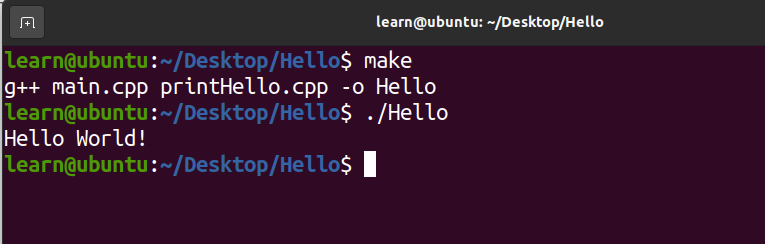
接着尝试一下cmake:1
2
3
4
5
6
7
8cmake_minimum_required(VERSION 2.8)
project(Hello)
#添加库
add_library(printHello printHello.cpp)
#添加可执行文件
add_executable(Hello main.cpp)
#链接库
target_link_libraries(Hello printHello)
同样运行成功!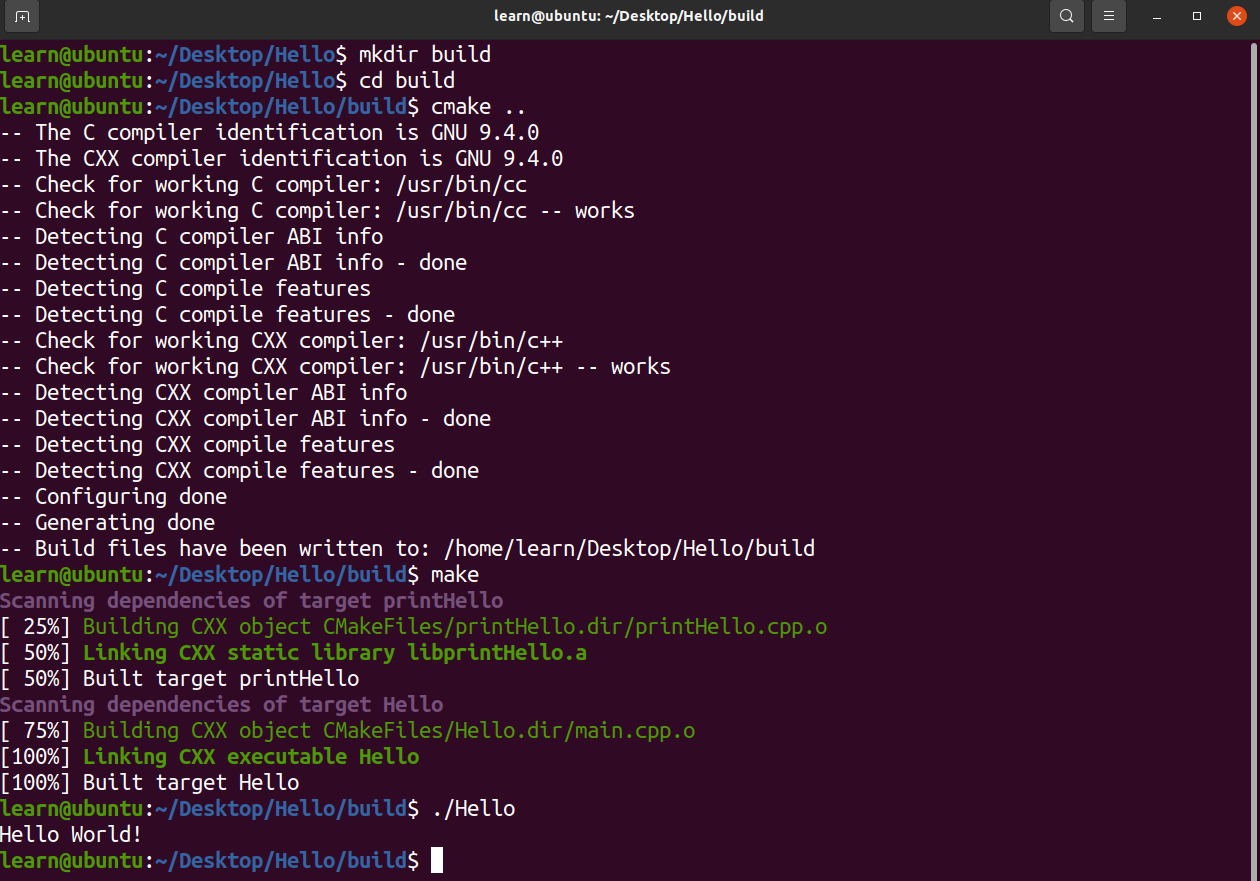
至此,我们已经具备编写c++项目的基础能力了。
更新cmake
我们在上一节提到过CMakeLists中会有声明cmake最低版本的语句,所以我们编译某些包时需要升级cmake,这时候不能使用sudo apt-get remove cmake卸载低版本cmake后再重装高版本,这样做会导致之前编译和安装的很多库一起被卸载!!!具体步骤可以参考这篇博客 Ubuntu升级Cmake的正确方式
遇到的一些问题及解决
g2o库安装后编译无法找到相关文件
错误的原因是/usr/local/lib不在系统查找.so文件的路径下。需自行添加路径。具体可以参考这篇博客 g2o安装和使用